La farmacia se inscribe y se configura ella misma.
Un recorrido guiado, etapa por etapa: cada pantalla explica qué espera y por qué. La farmacia avanza a su ritmo, se detiene cuando quiere y retoma donde lo había dejado.
El recorrido
Seis etapas, y nada que instalar en la farmacia.
Cada etapa termina con una confirmación en pantalla. Lo opcional puede esperar: nada bloquea a la farmacia.
La inscripción
El farmacéutico crea su cuenta, localiza su farmacia en el registro nacional y completa sus datos.
El contrato, firmado en línea
La firma electrónica se hace desde el principio, sin papel ni cita. El equipo de Nexum valida después el expediente.
La conexión del stock
La farmacia elige su programa de gestión, sigue el procedimiento de instalación y la pantalla confirma cuando la conexión está establecida.
◔ En despliegueLa cuenta de pago
Los datos bancarios y los justificantes, introducidos una sola vez, para recibir los pagos de los pedidos.
El equipo y los roles
El titular invita a sus miembros, les asigna un rol y decide lo que puede hacer cada uno, tanto en la web como en el móvil.
◔ En despliegueLa centralita vocal
Opcional y activable más tarde: tipo de línea, desvío de llamadas, escenario de bienvenida y horarios, con una prueba antes del lanzamiento.
◔ En despliegue
● disponible · ◔ en despliegue. La etapa del menú y del catálogo en línea llegará después (◐). Recorrido autónomo ◔ en despliegue. Hoy, la suscripción se hace desde la página Suscribirse y el equipo de Nexum acompaña la puesta en servicio.
El stock se conecta en unas pocas pantallas.
La farmacia elige su programa de gestión en una lista, sigue el procedimiento y ve en pantalla cuando la conexión está establecida.
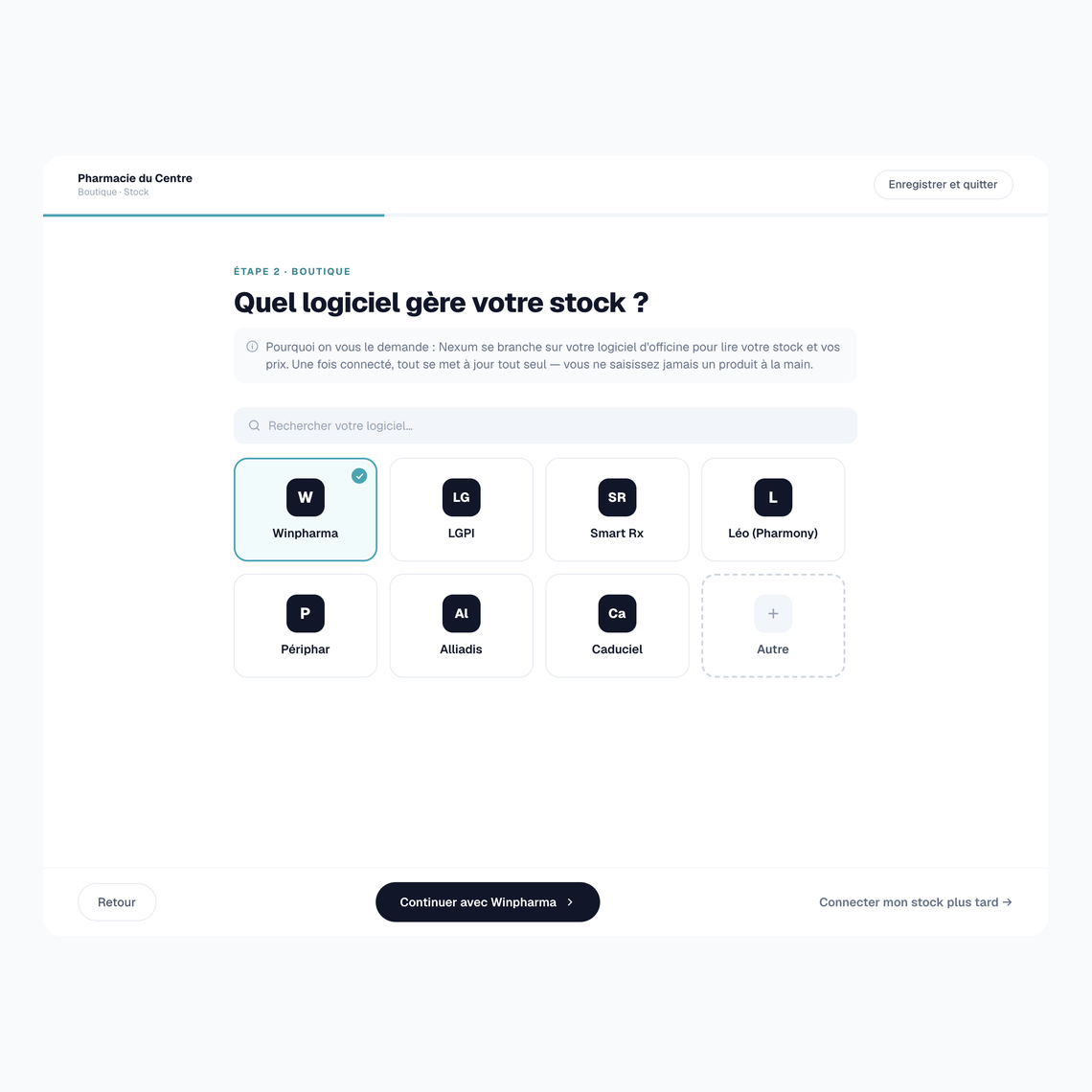
- Su programa, elegido en la listaSe proponen los programas del mercado; el buscador encuentra los demás.
- Un procedimiento guiado◔ En despliegueLa instalación del conector se explica paso a paso, sin intervención en la farmacia.
- La conexión, confirmada en pantalla◔ En despliegueLa farmacia no tiene que adivinar: la pantalla dice cuándo el stock está conectado y sincronizado.
- Ninguna introducción manual◔ En despliegueUna vez conectado, el stock y los precios se actualizan solos.
Pantalla de la puesta en marcha, en despliegue. La lista de programas compatibles está en la página Integraciones.
La centralita se configura sin salir del asistente.
La centralita vocal es opcional. La farmacia puede activarla durante la puesta en marcha o volver a hacerlo más tarde.
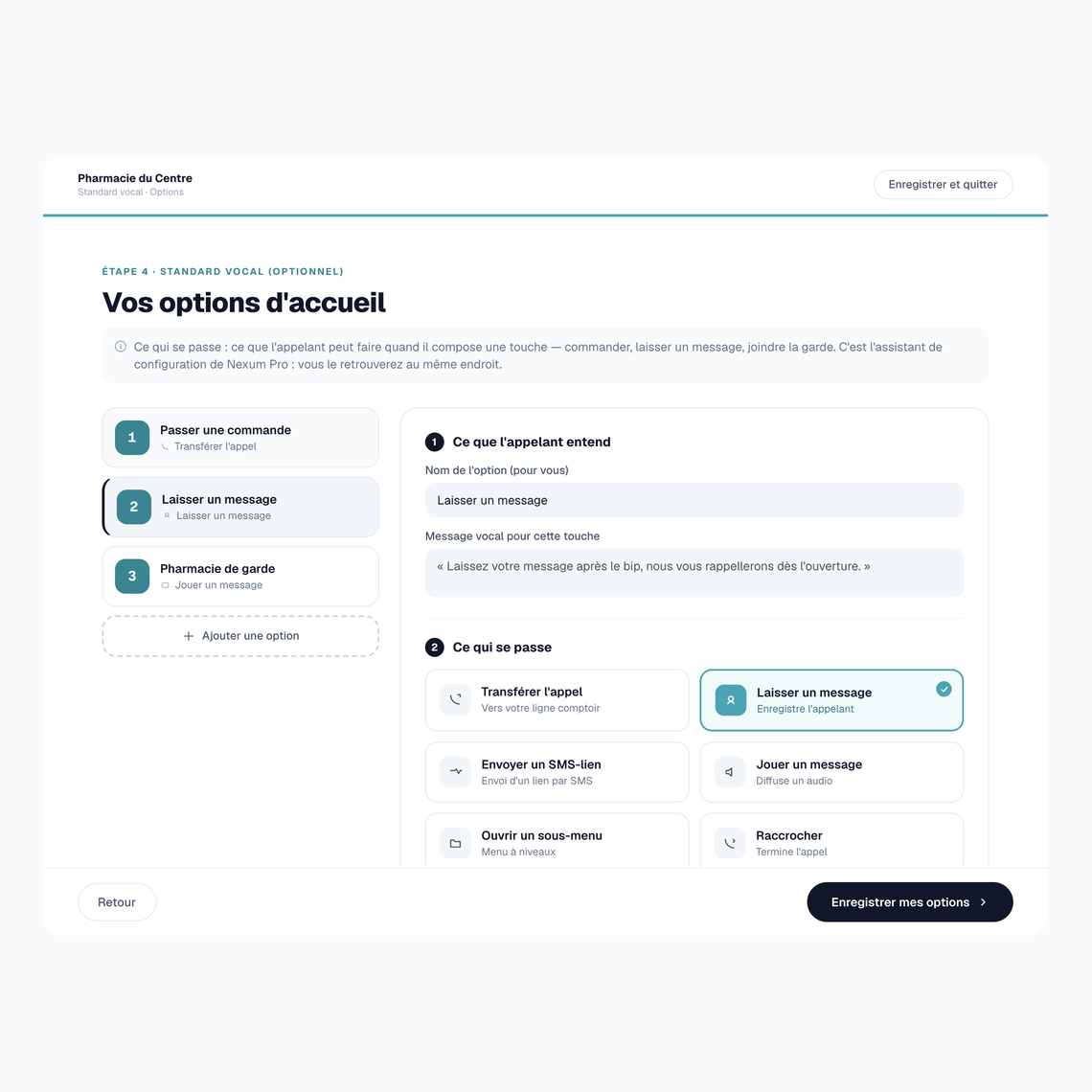
- Un escenario listo para usar◔ En despliegueLa farmacia parte de una plantilla de bienvenida y la ajusta, en lugar de escribir su menú desde cero.
- Sus horarios, sus días de guardiaLa centralita sabe cuándo está abierta la farmacia: la respuesta viene de la tabla de horarios.
- El desvío de llamadas, probado antes◔ En despliegueUna prueba verifica el desvío antes de la puesta en servicio: la primera llamada real no sirve de ensayo.
- Activada o cortada cuando ella quiere◔ En despliegueLa centralita se activa y se detiene desde Nexum Pro, sin pasar por el soporte.
El detalle de las funciones de la centralita está en la página Standard vocal.
Antes de empezar
Lo que conviene tener a mano.
Nada excepcional: los datos de la farmacia y los accesos habituales. Tenerlos delante evita interrupciones.
La farmacia
- La razón social y el identificador de la farmacia
- El número SIREN y los datos fiscales
- Los datos de contacto del titular, que firma el contrato
- Los horarios de apertura y los días de guardia
Los accesos y el equipo
- El nombre del programa de gestión y un acceso al equipo donde funciona
- Los datos bancarios de la farmacia y un documento de identidad del representante legal
- Los miembros del equipo a invitar y el rol de cada uno
- El tipo de línea telefónica, si se activa la centralita vocal
Los servicios activados se eligen durante el recorrido y se modifican después desde Nexum Pro.
Si hace falta
Autónoma, pero nunca sola.
El recorrido está pensado para hacerse sin ayuda. Cuando surge una duda, la respuesta está a un clic.
Tutoriales en vídeo
Cada etapa remite al tutorial que la muestra. Siguen accesibles desde Nexum Pro después de la puesta en marcha.
Ver los tutorialesUna formación del equipo
Una toma de contacto con el equipo de la farmacia, para que cada miembro sepa lo que tiene que hacer.
Ver las tarifasEl soporte, en cada etapa
Se puede pedir una llamada desde el asistente, sin salir de la pantalla en curso.
Contactar con soporte
Empezar la puesta en marcha.
La farmacia se suscribe y después sigue el recorrido a su ritmo. El equipo de Nexum valida el expediente y sigue disponible.