Die Apotheke meldet sich an und richtet sich selbst ein.
Ein geführter Ablauf, Schritt für Schritt: Jeder Bildschirm erklärt, was er erwartet und warum. Die Apotheke geht in ihrem Tempo vor, hält an, wann sie will, und macht dort weiter, wo sie aufgehört hat.
Der Ablauf
Sechs Schritte, und nichts vor Ort zu installieren.
Jeder Schritt endet mit einer Bestätigung am Bildschirm. Was optional ist, kann warten: Nichts blockiert die Apotheke.
Die Anmeldung
Der Apotheker erstellt sein Konto, findet seine Apotheke im nationalen Register und ergänzt seine Angaben.
Der Vertrag, online unterzeichnet
Die elektronische Unterschrift erfolgt gleich zu Beginn, ohne Papier und ohne Termin. Anschließend prüft das Nexum-Team die Unterlagen.
Die Bestandsanbindung
Die Apotheke wählt ihr Warenwirtschaftssystem, folgt der Installationsanleitung, und der Bildschirm bestätigt, sobald die Verbindung steht.
◔ Wird ausgerolltDas Zahlungskonto
Bankverbindung und Nachweise, einmal eingegeben, um die Zahlungen für die Bestellungen zu erhalten.
Das Team und die Rollen
Der Inhaber lädt seine Mitglieder ein, weist ihnen eine Rolle zu und legt fest, was jeder tun darf, im Web wie mobil.
◔ Wird ausgerolltDie Sprachzentrale
Optional und später aktivierbar: Art des Anschlusses, Rufumleitung, Begrüßungsszenario und Öffnungszeiten, mit einem Test vor dem Start.
◔ Wird ausgerollt
● verfügbar · ◔ wird ausgerollt. Der Schritt für Menü und Online-Katalog folgt danach (◐). Eigenständiger Ablauf ◔ wird ausgerollt. Heute erfolgt der Abschluss über die Seite Abonnieren, und das Nexum-Team begleitet die Inbetriebnahme.
Der Bestand verbindet sich in wenigen Bildschirmen.
Die Apotheke wählt ihr Warenwirtschaftssystem aus einer Liste, folgt der Anleitung und sieht am Bildschirm, wann die Verbindung steht.
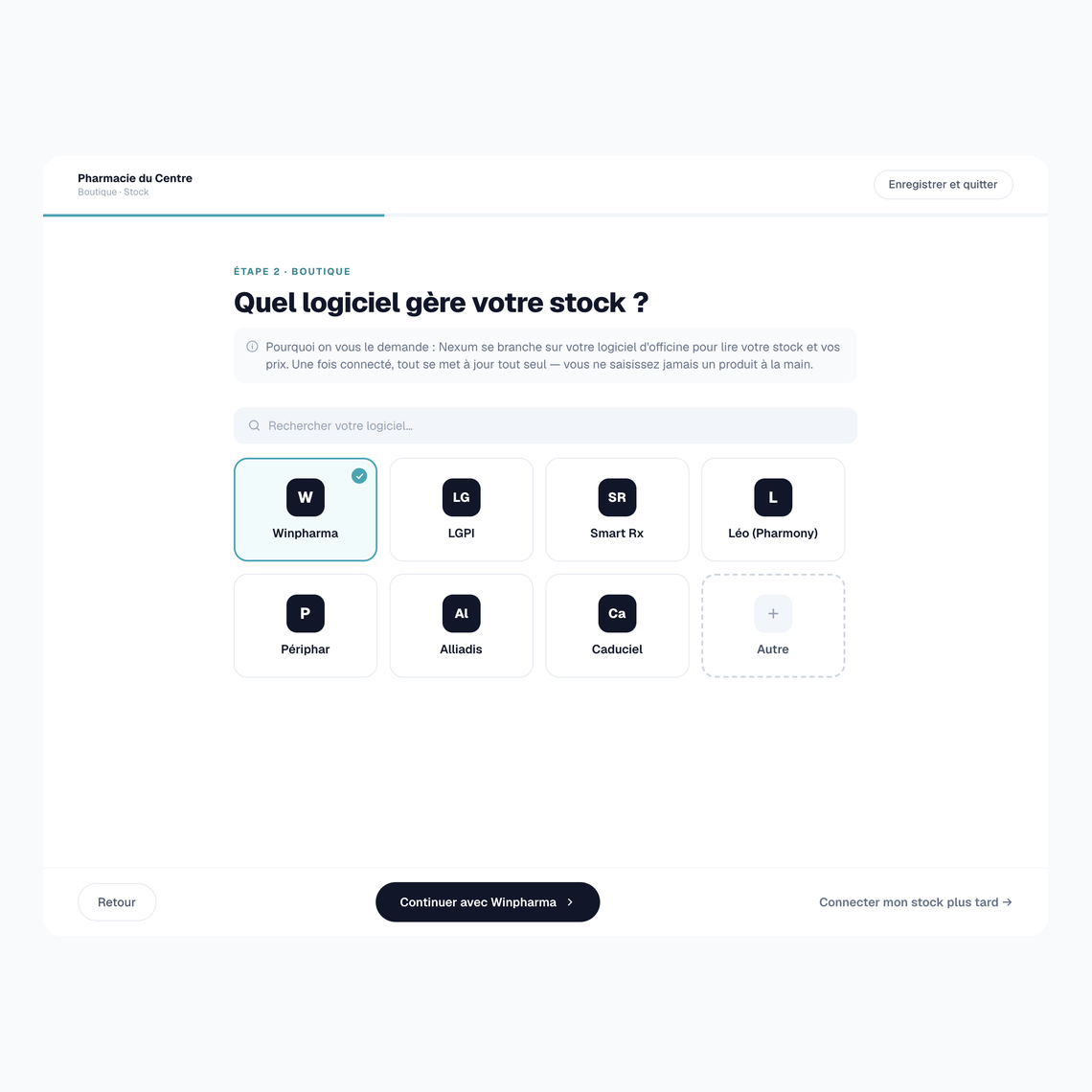
- Das eigene System, aus der Liste gewähltDie gängigen Systeme werden angeboten; die Suche findet die übrigen.
- Eine geführte Anleitung◔ Im RolloutDie Installation des Konnektors wird Schritt für Schritt erklärt, ohne Eingriff vor Ort.
- Die Verbindung, am Bildschirm bestätigt◔ Im RolloutDie Apotheke muss nicht raten: Der Bildschirm sagt, wann der Bestand verbunden und übertragen ist.
- Keine Eingabe von Hand mehr◔ Im RolloutEinmal verbunden, aktualisieren sich Bestand und Preise von selbst.
Bildschirm der Einrichtung, wird ausgerollt. Die Liste der kompatiblen Systeme steht auf der Seite Integrationen.
Die Zentrale wird eingestellt, ohne den Assistenten zu verlassen.
Die Sprachzentrale ist optional. Die Apotheke kann sie während der Einrichtung aktivieren oder später darauf zurückkommen.
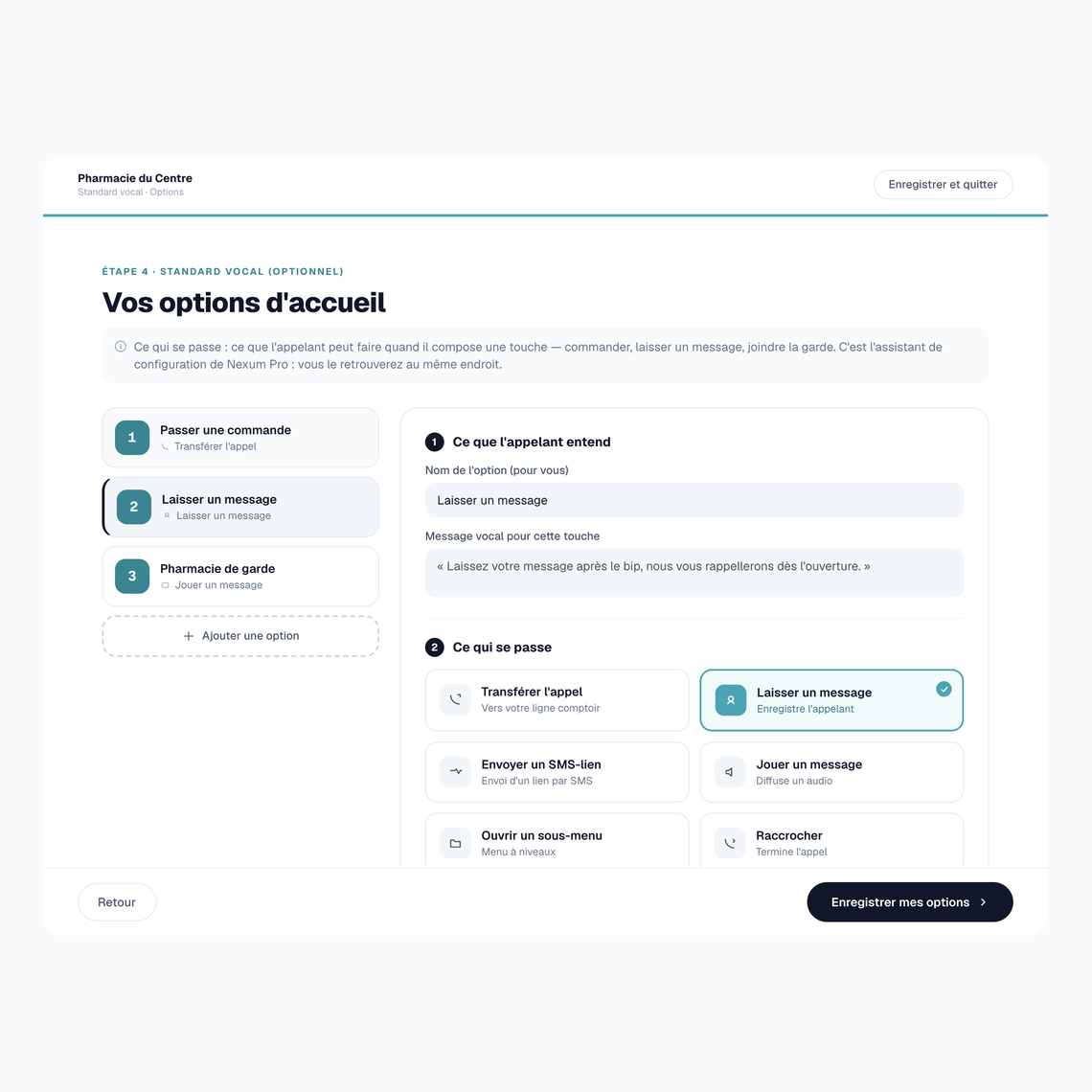
- Ein gebrauchsfertiges Szenario◔ Im RolloutDie Apotheke geht von einer Begrüßungsvorlage aus und passt sie an, statt ihr Menü von null zu schreiben.
- Ihre Zeiten, ihre NotdiensttageDie Zentrale weiß, wann die Apotheke offen ist: Die Antwort kommt aus dem Öffnungszeitenplan.
- Die Rufumleitung, vorab getestet◔ Im RolloutEin Test prüft die Umleitung vor dem Start: Der erste echte Anruf dient nicht als Probe.
- Aktiviert oder abgeschaltet, wann sie will◔ Im RolloutDie Zentrale wird aus Nexum Pro gestartet und gestoppt, ohne den Support.
Die Funktionen der Zentrale im Detail stehen auf der Seite Standard vocal.
Vor dem Start
Was man bereithalten sollte.
Nichts Außergewöhnliches: die Angaben der Apotheke und die üblichen Zugänge. Wer sie bereithält, muss nicht unterbrechen.
Die Apotheke
- Firmenname und Kennnummer der Apotheke
- Die Handelsregisternummer und die steuerlichen Angaben
- Die Kontaktdaten des Inhabers, der den Vertrag unterzeichnet
- Die Öffnungszeiten und die Notdiensttage
Die Zugänge und das Team
- Der Name des Warenwirtschaftssystems und ein Zugang zum Rechner, auf dem es läuft
- Die Bankverbindung der Apotheke und ein Ausweisdokument des gesetzlichen Vertreters
- Die einzuladenden Teammitglieder und die jeweilige Rolle
- Die Art des Telefonanschlusses, falls die Sprachzentrale aktiviert wird
Die aktivierten Dienste werden während des Ablaufs gewählt und lassen sich danach in Nexum Pro ändern.
Bei Bedarf
Eigenständig, aber nie allein.
Der Ablauf ist dafür gemacht, ohne Hilfe bewältigt zu werden. Kommt eine Frage auf, ist die Antwort einen Klick entfernt.
Video-Tutorials
Jeder Schritt verweist auf das Tutorial dazu. Sie bleiben nach der Einrichtung in Nexum Pro abrufbar.
Tutorials ansehenEine Schulung des Teams
Eine Einführung mit dem Team der Apotheke, damit jedes Mitglied seine Aufgabe kennt.
Preise ansehenDer Support, bei jedem Schritt
Ein Rückruf lässt sich über den Assistenten anfordern, ohne den laufenden Bildschirm zu verlassen.
Support kontaktieren
Mit der Einrichtung beginnen.
Die Apotheke schließt ab und durchläuft den Ablauf in ihrem Tempo. Das Nexum-Team prüft die Unterlagen und bleibt erreichbar.