L'officine s'inscrit et se configure elle-même.
Un parcours guidé, étape par étape : chaque écran explique ce qu'il attend et pourquoi. L'officine avance à son rythme, s'arrête quand elle veut, et reprend où elle s'était arrêtée.
Le parcours
Six étapes, et rien à installer sur place.
Chaque étape se termine par une confirmation à l'écran. Ce qui est optionnel peut attendre : rien ne bloque l'officine.
L'inscription
Le pharmacien crée son compte, retrouve son officine dans le registre national et complète ses informations.
Le contrat, signé en ligne
La signature électronique se fait dès le début, sans papier ni rendez-vous. L'équipe Nexum valide ensuite le dossier.
La connexion du stock
L'officine choisit son logiciel de gestion, suit la procédure d'installation, et l'écran confirme quand la connexion est établie.
◔ En cours de déploiementLe compte de paiement
Les coordonnées bancaires et les pièces justificatives, saisies une fois, pour recevoir les règlements des commandes.
L'équipe et les rôles
Le titulaire invite ses membres, leur donne un rôle et décide de ce que chacun peut faire, sur le web comme sur mobile.
◔ En cours de déploiementLe standard vocal
Optionnel, et activable plus tard : type de ligne, renvoi d'appel, scénario d'accueil et horaires, avec un test avant le lancement.
◔ En cours de déploiement
● disponible · ◔ en cours de déploiement. L'étape du menu et du catalogue en ligne viendra ensuite (◐). Parcours autonome ◔ en cours de déploiement. Aujourd'hui, la souscription se fait depuis la page Souscrire et l'équipe Nexum accompagne la mise en service.
Le stock se connecte en quelques écrans.
L'officine choisit son logiciel de gestion dans une liste, suit la procédure, et voit à l'écran quand la connexion est établie.
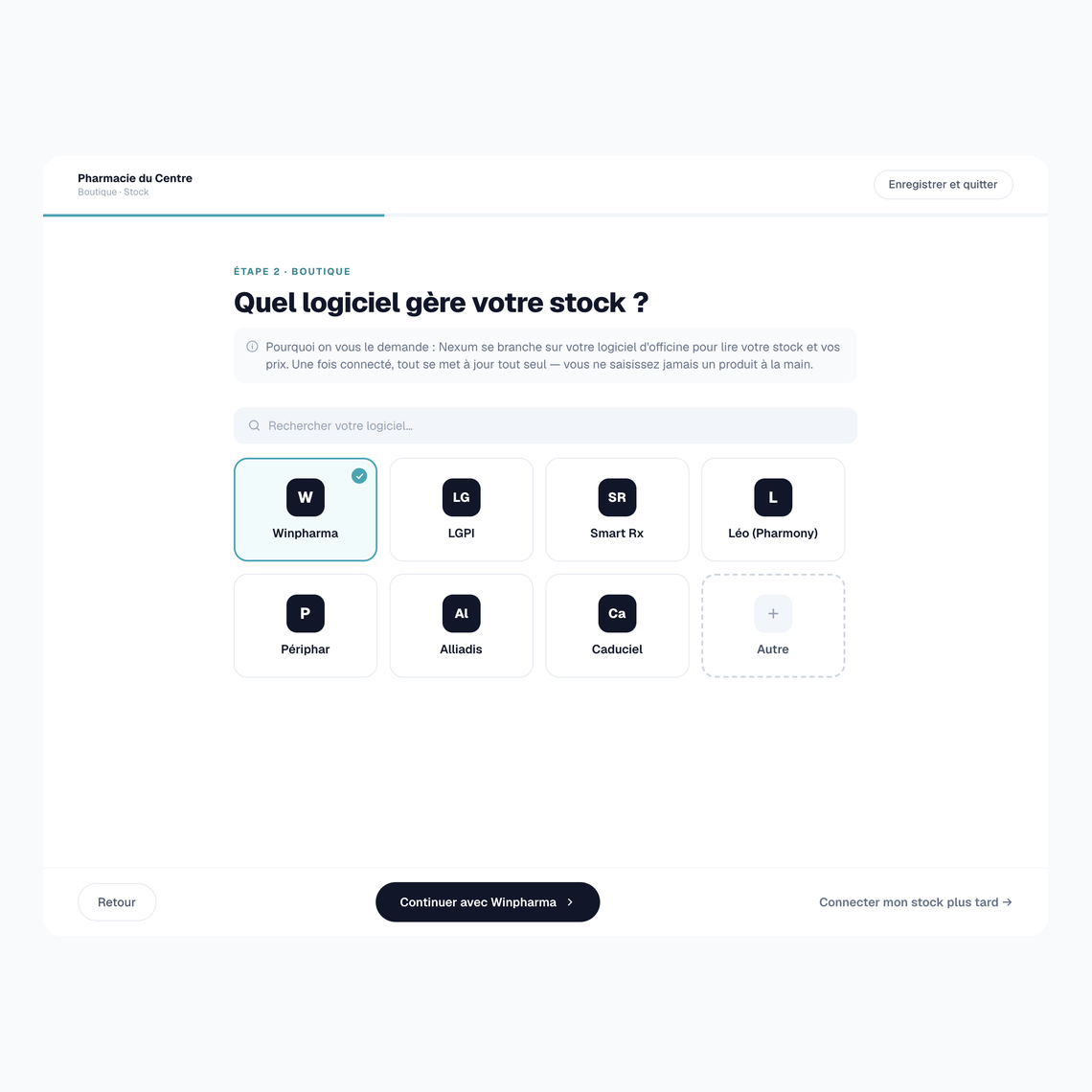
- Son logiciel, choisi dans la listeLes logiciels du marché sont proposés ; la recherche trouve les autres.
- Une procédure guidée◔ En déploiementL'installation du connecteur est expliquée étape par étape, sans intervention sur place.
- La connexion, confirmée à l'écran◔ En déploiementL'officine n'a pas à deviner : l'écran dit quand le stock est relié et remonté.
- Plus aucune saisie à la main◔ En déploiementUne fois connecté, le stock et les prix se mettent à jour tout seuls.
Écran de la mise en route, en cours de déploiement. La liste des logiciels compatibles est sur la page Intégrations.
Le standard se règle sans quitter l'assistant.
Le standard vocal est optionnel. L'officine peut l'activer pendant la mise en route ou revenir le faire plus tard.
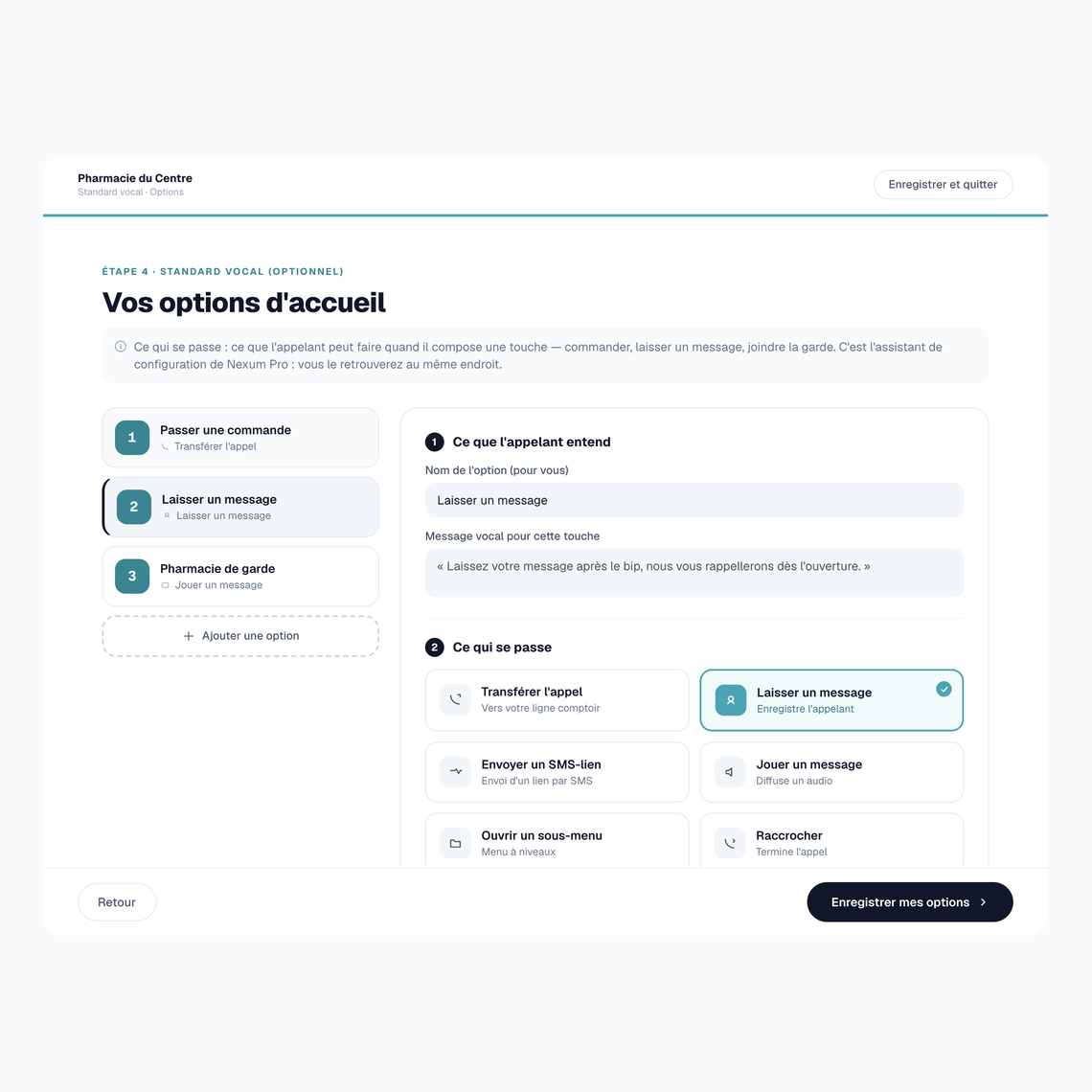
- Un scénario prêt à l'emploi◔ En déploiementL'officine part d'un modèle d'accueil et le règle, plutôt que d'écrire son menu de zéro.
- Ses horaires, ses jours de gardeLe standard sait quand l'officine est ouverte : la réponse vient de la grille d'horaires.
- Le renvoi d'appel, testé avant◔ En déploiementUn test vérifie le renvoi avant la mise en service : le premier vrai appel ne sert pas d'essai.
- Activé ou coupé quand elle veut◔ En déploiementLe standard se lance et s'arrête depuis Nexum Pro, sans passer par le support.
Le détail des fonctions du standard est sur la page Standard vocal.
Avant de commencer
Ce qu'il faut avoir sous la main.
Rien d'exceptionnel : les informations de l'officine et les accès habituels. Les avoir devant soi évite de s'interrompre.
L'officine
- La raison sociale et l'identifiant de l'officine
- Le numéro SIREN et les informations fiscales
- Les coordonnées du titulaire, qui signe le contrat
- Les horaires d'ouverture et les jours de garde
Les accès et l'équipe
- Le nom du logiciel de gestion et un accès au poste où il tourne
- Les coordonnées bancaires de l'officine et une pièce d'identité du représentant légal
- Les membres de l'équipe à inviter, et le rôle de chacun
- Le type de ligne téléphonique, si le standard vocal est activé
Les services activés se choisissent pendant le parcours et se modifient ensuite depuis Nexum Pro.
Si besoin
Autonome, mais jamais seule.
Le parcours est fait pour être mené sans aide. Quand une question se pose, la réponse est à portée de clic.
Des tutoriels vidéo
Chaque étape renvoie vers le tutoriel qui la montre. Ils restent accessibles depuis Nexum Pro après la mise en route.
Voir les tutorielsUne formation de l'équipe
Une prise en main avec l'équipe de l'officine, pour que chaque membre sache ce qu'il a à faire.
Voir les tarifsLe support, à chaque étape
Un rappel peut être demandé depuis l'assistant, sans quitter l'écran en cours.
Contacter le support
Commencer la mise en route.
L'officine souscrit, puis suit le parcours à son rythme. L'équipe Nexum valide le dossier et reste joignable.